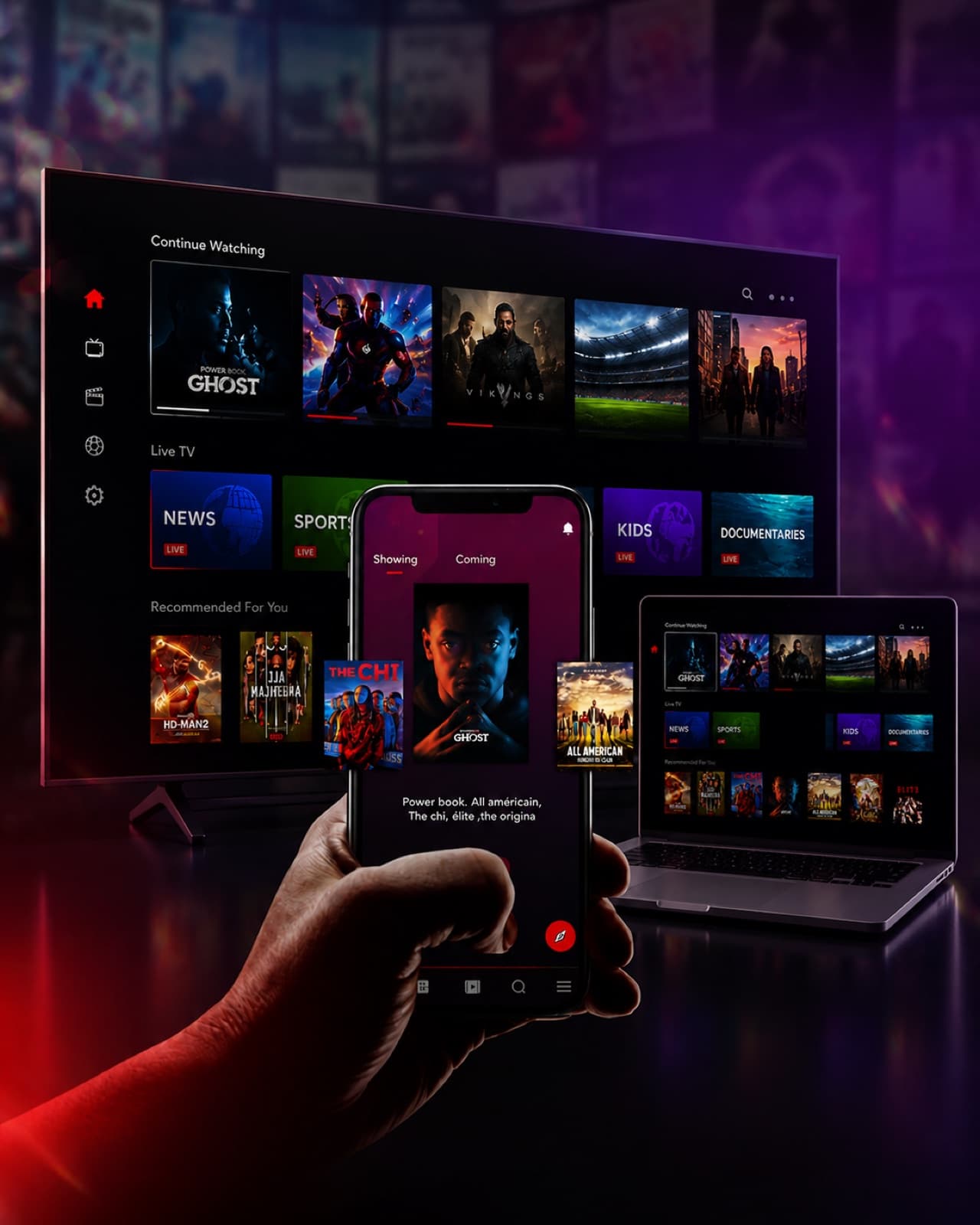
Le Chromecast with Google TV s'est imposé en quelques années. C'est l'une des manières les plus simples de regarder un abonnement IPTV France. Il fonctionne sur n'importe quelle télévision HDMI. Comptez moins de 40 € en version HD et environ 70 € en 4K HDR. Vous transformez un téléviseur sans Smart TV en vraie box Android TV. Vous y retrouvez le Google Play Store, une télécommande vocale et une compatibilité totale avec IPTV Smarters Pro. Ce guide explique pas à pas comment installer et optimiser l'IPTV Chromecast Google TV en 2026. Du déballage du dongle au premier match en 4K.
Chromecast with Google TV : la box streaming Google qui aime l'IPTV
Google a lancé le Chromecast with Google TV en 2020. Pour la première fois, le dongle devenait une vraie box autonome. Il embarque enfin une interface, une télécommande et des applications. Avant, le Chromecast classique servait uniquement à recevoir un flux Google Cast depuis un téléphone. Utile, mais limité.
Le modèle with Google TV change la donne. Il tourne sous Google TV, la nouvelle surcouche d'Android TV. Il embarque le Google Play Store, une télécommande Bluetooth avec Google Assistant et un port USB-C pour l'alimentation. Côté IPTV, le message est simple. Vous installez IPTV Smarters Pro, TiviMate ou IBO Player comme sur n'importe quelle box Android. Votre abonnement IPTV fonctionne alors immédiatement.
Deux modèles cohabitent en 2026 :
- Le Chromecast with Google TV 4K — 4K HDR, Dolby Vision, Dolby Atmos, Wi-Fi 5.
- Le Chromecast with Google TV HD — 1080p uniquement, moins cher, idéal pour une chambre ou une cuisine.
Votre télé est 4K et vous visez le cinéma premium 4K, le sport premium 4K ou des VOD UHD via votre code IPTV ? Le modèle 4K est alors obligatoire. Pour une petite télé Full HD, le modèle HD suffit largement.
Chromecast classique vs Chromecast with Google TV — l'essentiel
Beaucoup de Français possèdent encore un Chromecast classique : le petit dongle blanc ou noir des générations 1 à 3. Il fonctionne avec l'IPTV, mais d'une manière complètement différente du modèle Google TV.
| Critère | Chromecast classique | Chromecast with Google TV |
|---|---|---|
| Interface autonome | Non (besoin d'un téléphone) | Oui (Google TV) |
| Télécommande fournie | Non | Oui (Bluetooth + vocale) |
| Google Play Store | Non | Oui |
| IPTV Smarters Pro | Via casting depuis téléphone | Installation native |
| Résolution max | 1080p (Ultra : 4K) | 4K HDR / HD selon modèle |
| Usage IPTV recommandé | Dépannage / occasionnel | Quotidien |
Concrètement, un Chromecast classique sert à caster ponctuellement votre IPTV depuis votre téléphone vers la télé. Le Chromecast with Google TV, lui, devient le point central de votre IPTV à la maison. Plus besoin de smartphone. Le choix est donc tranché : prenez le with Google TV. Pour aller plus loin sur les alternatives matérielles, lisez notre comparatif des meilleurs boîtiers IPTV pour la France.
Préparer votre Chromecast : compte Google, Wi-Fi, dernière mise à jour
Avant d'installer l'IPTV, prenez cinq minutes pour préparer correctement votre dongle. Cette étape évite 90 % des bugs courants.
- Branchez le Chromecast sur un port HDMI de votre téléviseur. Visez un port libellé « HDMI 2.0 » ou « HDMI 2.1 » si votre télé est 4K.
- Alimentez-le avec le câble USB-C et l'adaptateur secteur fournis. N'utilisez pas le port USB de la télé : il ne délivre pas assez de courant.
- Sélectionnez la bonne source HDMI sur votre télécommande de télé.
- Suivez l'assistant de démarrage : langue (français), pays (France), connexion à votre réseau Wi-Fi.
- Connectez-vous à votre compte Google (nécessaire pour accéder au Google Play Store).
- Lancez les mises à jour : Paramètres → Système → À propos → Mise à jour système. Acceptez le redémarrage.
- Vérifiez la résolution de sortie : Paramètres → Affichage et son → Format d'affichage avancé. Forcez le 4K 60 Hz HDR si votre télé le supporte.
- Activez le Wi-Fi 5 GHz dans Paramètres → Réseau. Choisissez la bande 5 GHz de votre box plutôt que la 2,4 GHz, beaucoup plus lente et saturée.
Une fois ces réglages faits, votre Chromecast est prêt pour l'IPTV. Pour des conseils plus généraux, notre guide d'installation IPTV reprend les bonnes pratiques quelle que soit la box.
Installer IPTV Smarters Pro depuis le Google Play Store
IPTV Smarters Pro reste l'application IPTV la plus utilisée en France, et pour cause. Elle offre une interface claire et lit les URL M3U comme les Xtream Codes. Elle gère aussi le replay, la VOD, et un EPG (guide TV) intégré. Notre guide dédié à IPTV Smarters Pro en détaille toutes les fonctions avancées. Si vous préférez une interface plus dépouillée, IPTV Smart Player accepte les mêmes URL M3U et codes Xtream. Ici, on se concentre sur l'installation Chromecast with Google TV.
- Depuis l'écran d'accueil Google TV, allez dans Applications.
- Sélectionnez Recherche d'applications et saisissez IPTV Smarters Pro. Ou dictez : « Hey Google, installe IPTV Smarters Pro ».
- Choisissez l'application officielle développée par Whmcs Smarters (icône violette). C'est celle disponible sur le Google Play Store.
- Cliquez sur Installer, patientez 30 secondes.
- Une fois installée, cliquez sur Ouvrir.
- Acceptez les conditions d'utilisation.
- Autorisez l'accès au stockage si demandé (nécessaire pour la mise en cache de l'EPG).
L'application est désormais visible dans la rangée « Vos applications » de Google TV. Pour la fixer en haut de l'accueil, maintenez la touche centrale sur son icône, puis sélectionnez Déplacer. Si IPTV Smarters Pro n'apparaît pas dans le Play Store de votre pays, deux alternatives officielles existent. Optez pour TiviMate, premium et très puissant pour les power-users. Ou pour IBO Player, plus minimaliste, idéal pour les seniors.
Configurer URL M3U et Xtream Codes — étape par étape
C'est ici qu'intervient votre abonnement IPTV. Après commande, le fournisseur vous envoie par WhatsApp ou e-mail une URL M3U ou des codes Xtream Codes. Les codes Xtream comprennent nom d'utilisateur, mot de passe et URL du serveur. Les deux méthodes fonctionnent. La méthode Xtream est préférable : elle charge automatiquement chaînes, films et séries dans trois onglets séparés.
Méthode 1 — Connexion via Xtream Codes (recommandée)
- Lancez IPTV Smarters Pro sur le Chromecast with Google TV.
- Sélectionnez Ajouter un utilisateur ou Login with Xtream Codes API.
- Entrez un nom de profil (ex. « IPTV Maison »).
- Saisissez le nom d'utilisateur fourni.
- Saisissez le mot de passe fourni.
- Saisissez l'URL du serveur (par exemple
http://serveur.exemple.com:8080). - Cliquez sur Add User.
- Patientez quelques secondes pendant que l'application charge la liste des chaînes, films et séries.
- Vous arrivez sur l'écran d'accueil de l'application avec trois tuiles : Live TV, Movies, Series.
Méthode 2 — Connexion via URL M3U
- Choisissez Load Your Playlist or File/URL.
- Entrez un nom (« IPTV Maison »).
- Collez l'URL M3U entière fournie par votre fournisseur.
- Cliquez sur Add User.
- Attendez le chargement complet (de quelques secondes à 1 minute selon la taille de la liste).
Le chargement échoue ou les chaînes ne s'affichent pas ? Consultez notre guide IPTV qui ne fonctionne pas. 95 % des bugs viennent d'une URL mal copiée, d'un Wi-Fi faible ou d'un abonnement expiré.
Caster IPTV depuis votre téléphone vers un Chromecast classique
Si vous avez encore un Chromecast classique sans Google TV, pas d'inquiétude. Vous pouvez toujours regarder votre IPTV via Google Cast depuis votre téléphone Android ou votre iPhone.
- Installez IPTV Smarters Pro sur votre téléphone (Play Store ou App Store).
- Configurez votre abonnement (URL M3U ou Xtream Codes), comme expliqué plus haut.
- Assurez-vous que votre téléphone et le Chromecast sont sur le même Wi-Fi.
- Lancez la lecture d'une chaîne.
- Appuyez sur l'icône Google Cast en haut à droite de la vidéo. C'est le petit rectangle avec ondes Wi-Fi.
- Sélectionnez votre Chromecast dans la liste.
- L'image est envoyée vers la télé ; votre téléphone sert de télécommande.
Quelques limites à connaître. La qualité dépend de la puissance de votre téléphone, car le décodage est partiellement logiciel. La batterie s'use plus vite. Certaines applications IPTV ne supportent pas le casting de flux protégés. C'est une bonne solution temporaire ou occasionnelle, pas un usage quotidien. Pour un usage confortable au quotidien, passez au Chromecast with Google TV ou à un autre boîtier IPTV dédié. C'est la meilleure option.
Optimiser la qualité 4K : Wi-Fi, port HDMI 2.1, débit
Vous avez installé l'application, configuré votre abonnement, lancé une chaîne. Mais l'image saccade, ou la résolution chute en 720p. C'est presque toujours un problème de chaîne de diffusion entre votre box Internet et votre télé. Voici les points à vérifier dans l'ordre.
- Débit Internet : un flux 4K HDR consomme entre 15 et 25 Mbps. Testez votre débit sur fast.com depuis votre téléphone, à proximité du Chromecast. Sous 25 Mbps en téléchargement, baissez la résolution dans IPTV Smarters Pro.
- Wi-Fi 5 GHz ou Wi-Fi 6 : le 2,4 GHz traverse mieux les murs mais sature très vite. Le 5 GHz et le Wi-Fi 6 délivrent beaucoup plus de débit utile à 5 mètres de la box.
- Distance à la box : à plus de 8 mètres avec un mur porteur, prévoyez un répéteur Wi-Fi ou un système mesh. Sinon, utilisez l'adaptateur Ethernet officiel de Google en USB-C avec port RJ45 intégré. Il supprime tous les problèmes radio.
- Câble HDMI : le câble fourni par Google est correct. Un câble HDMI 2.1 certifié garantit toutefois le passage du 4K HDR sans perte. Sur les téléviseurs Samsung et LG récents, branchez le Chromecast sur le port étiqueté HDMI 2.1. C'est souvent le port 1 ou 3.
- Sortie vidéo forcée : dans Paramètres Google TV → Affichage et son → Format d'affichage avancé → cochez 4K 60 Hz HDR. Sur certains télés, le mode « automatique » bloque le 4K par défaut.
- Mode jeu / réduction de latence : pour le sport en direct, activez le mode Game ou ALLM sur votre télé. ALLM veut dire Auto Low Latency Mode. La latence d'affichage passe alors de 100 à 20 ms.
Pour aller plus loin sur les exigences techniques en haute définition, lisez notre guide IPTV UHD. Il détaille tous les pré-requis pour une diffusion Ultra HD stable.
Chromecast vs Fire TV Stick pour l'IPTV — verdict 2026
Chromecast with Google TV 4K ou Fire TV Stick 4K Max pour son abonnement IPTV 12 mois Smart TV ? Les deux dongles coûtent environ 70 €. Ils gèrent le 4K HDR et exécutent IPTV Smarters Pro sans problème. Voici un comparatif honnête.
| Critère | Chromecast with Google TV 4K | Fire TV Stick 4K Max |
|---|---|---|
| Système | Google TV (Android TV) | Fire OS (basé Android) |
| Magasin IPTV Smarters | Google Play Store natif | Amazon Appstore (sideload souvent nécessaire) |
| Interface | Claire, recommandations Google | Très orientée écosystème Amazon |
| Télécommande | Bluetooth + vocale Google | Bluetooth + Alexa |
| Wi-Fi | Wi-Fi 5 (modèle 2024) | Wi-Fi 6 / Wi-Fi 6E |
| Port Ethernet | Via adaptateur USB-C | Via adaptateur micro-USB |
| Compatibilité IPTV Smarters Pro | Excellente, natif | Excellente, via sideload |
| Casting depuis téléphone | Google Cast natif | Limité (AirPlay tiers) |
| Verdict pour l'IPTV France | Plus simple, plus polyvalent | Légèrement plus puissant |
Notre verdict : le Chromecast with Google TV 4K est le meilleur choix en 2026. C'est l'idéal pour un foyer français qui veut installer son IPTV en 10 minutes sans bricoler. IPTV Smarters Pro s'installe en deux clics depuis le Play Store. L'interface Google TV est plus claire, et le casting depuis téléphone est natif.
Le Fire TV Stick 4K Max garde l'avantage côté Wi-Fi 6E et puissance brute. Mais il demande souvent un sideload via Downloader pour installer IPTV Smarters Pro. Cela rebute les utilisateurs moins techniques. Notre guide IPTV Firestick France détaille toute la procédure si vous penchez plutôt pour le dongle Amazon.
Pour les irréductibles d'Apple, l'Apple TV 4K reste une autre alternative haut de gamme. Plus chère, mais imbattable en fluidité d'interface. Quel que soit l'appareil retenu, le facteur décisif reste la qualité du fournisseur. Notre comparatif du meilleur abonnement IPTV 2026 identifie les services réellement stables aux heures de pointe.
Pour aller plus loin
- Application officielle : téléchargez IPTV Smarters Pro depuis le Google Play Store.
- Support Google TV : la documentation officielle est consultable sur support.google.com/googletv.
- Notre offre : découvrez notre IPTV Premium compatible Chromecast with Google TV, Fire TV Stick, Smart TV Samsung et Apple TV 4K. Activation en 5 minutes.
Le verdict 2026 est clair. Avec un Chromecast with Google TV, un Wi-Fi 5 GHz correct et un abonnement IPTV sérieux, vous battez largement une box opérateur classique. Vous gardez aussi la liberté de changer d'application ou de fournisseur quand vous le voulez. Comparez nos formules 12 mois et 24 mois pour démarrer dès ce soir. Vos identifiants Xtream Codes vous arrivent sur WhatsApp en quelques minutes. Votre Chromecast est alors prêt à diffuser dans la foulée.
Envie de vérifier par vous-même ? Faites un test IPTV gratuit de 7 jours et jugez la qualité en conditions réelles.