IPTV sur LG Smart TV (webOS) : installation et apps en 2026
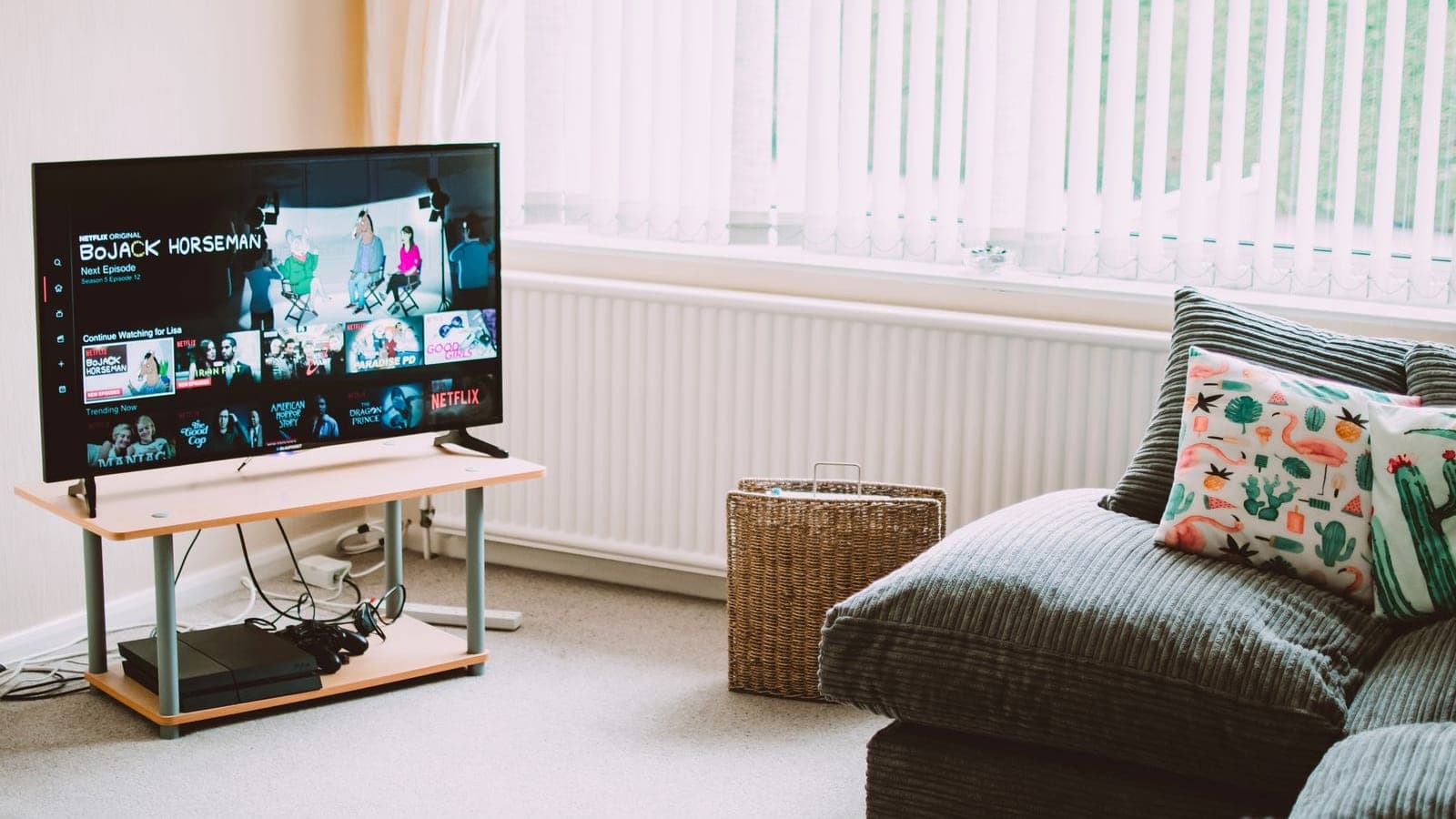
LG est, avec Samsung, l'une des marques de téléviseurs les plus répandues en France. Si vous possédez une LG Smart TV et cherchez à y regarder l'IPTV, il y a une subtilité à connaître : les LG ne tournent pas sous Android mais sous webOS, le système maison de LG. On n'y installe donc pas de fichier APK comme sur une Fire TV Stick ; on passe par des applications validées par LG.
Rassurez-vous, c'est simple une fois qu'on connaît la bonne méthode. Ce guide détaille les deux voies possibles — application native webOS ou boîtier externe — et vous dit laquelle choisir. Si vous n'avez pas encore de service, découvrez d'abord notre abonnement IPTV France ou faites un test IPTV pour juger de la qualité.
Pourquoi l'IPTV sur LG est différente (webOS)
La plupart des tutoriels expliquent comment « autoriser les sources inconnues » et installer un APK. Cela vaut pour Android, pas pour LG. Le système webOS est fermé : vous ne pouvez installer que les applications présentes dans le LG Content Store. Impossible donc de télécharger directement IPTV Smarters Pro comme sur une clé Amazon. C'est exactement la même logique que sur une LG… ou une Samsung Smart TV, avec un magasin d'applications différent.
Deux approches s'offrent à vous : une application IPTV native pensée pour webOS, ou — souvent le meilleur choix — un petit appareil externe branché en HDMI qui ouvre tout l'écosystème.
Méthode 1 : les applications IPTV du LG Content Store
Plusieurs applications sont conçues pour webOS et se trouvent (selon les régions et les périodes) dans le LG Content Store :
- SS IPTV — l'app historique sur LG, gratuite. Elle charge une liste M3U grâce à un simple code d'appairage affiché à l'écran.
- IBO Player et NET IPTV — interfaces plus modernes, bonne gestion de l'EPG, avec une activation unique de quelques euros.
- Smarters Player Lite — quand elle est disponible sur votre modèle.
Le principe est toujours le même : l'application affiche un code ou l'adresse MAC de votre téléviseur ; vous vous rendez sur le portail web de l'app depuis un ordinateur, vous y collez votre lien M3U (ou vos identifiants Xtream Codes), et les chaînes apparaissent sur la LG. Petit atout des LG : la Magic Remote (télécommande pointeur) rend la navigation dans ces apps particulièrement confortable.
Limite à connaître : LG retire parfois ces applications de son store selon les pays. Une app présente aujourd'hui peut disparaître demain — d'où l'intérêt de la méthode suivante.
Méthode 2 : un boîtier ou une clé externe (la plus fiable)
C'est la méthode que nous recommandons pour une expérience durable. En branchant un petit appareil sur un port HDMI de votre LG, vous ne dépendez plus de webOS et vous retrouvez un vrai écosystème d'applications :
- Une Amazon Fire TV Stick 4K : imbattable en rapport qualité/prix — voir notre guide IPTV sur Firestick.
- Un boîtier Android TV ou un lecteur dédié : installez librement IPTV Smarters Pro ou TiviMate, avec mises à jour à volonté — voir notre guide IPTV Smarters Pro. Un site entièrement dédié à cette application, Smarters Pro France, détaille aussi la configuration appareil par appareil.
Sur ces appareils, votre LG sert simplement de superbe écran 4K, et vous profitez de la même interface que sur mobile. C'est aussi la meilleure porte d'entrée vers la 4K sans compromis.
Étape par étape : configurer SS IPTV sur une LG webOS
- Depuis l'écran d'accueil, ouvrez le LG Content Store et recherchez « SS IPTV ». Installez l'application.
- Lancez-la : notez le code d'appairage affiché à l'écran (ou l'adresse MAC selon l'app).
- Depuis un ordinateur, rendez-vous sur le portail web officiel de l'application.
- Saisissez le code, puis collez le lien M3U (ou vos identifiants Xtream Codes) fournis avec votre abonnement.
- Ajoutez, si l'app le propose, l'URL EPG (XMLTV) pour obtenir le guide des programmes.
- Rechargez l'application sur la TV : vos chaînes sont là.
LG Smart TV : résolution des problèmes courants
- L'app n'est plus dans le store → branchez un boîtier externe (Méthode 2), la solution durable.
- Chaînes qui ne se chargent pas → vérifiez que le lien M3U et le code/MAC sont exacts, sans espace superflu ; notre guide IPTV qui ne fonctionne pas passe en revue les autres causes.
- Image qui saccade → privilégiez l'Ethernet au Wi-Fi et augmentez la mémoire tampon dans l'app.
- EPG absent → confirmez que vous avez renseigné l'URL XMLTV, pas la M3U.
Est-ce légal de regarder l'IPTV sur une LG ?
Oui, avec une nuance essentielle : le téléviseur et l'application sont légaux ; c'est l'origine des chaînes qui détermine la légalité. Un abonnement à un service disposant de contenus sous licence vous place dans la légalité ; une liste pirate gratuite vous expose à des sanctions. Nous détaillons le cadre légal et le rôle de l'Arcom dans notre guide IPTV légale en France.
Conclusion : votre LG est un excellent écran, choisissez le bon lecteur
Une LG Smart TV offre une dalle magnifique pour l'IPTV, mais webOS impose ses règles. Pour la simplicité immédiate, SS IPTV ou IBO Player suffisent. Pour la solution la plus stable et évolutive, un petit boîtier externe en HDMI avec IPTV Smarters Pro reste, en 2026, le meilleur choix. Pour comparer les modèles selon votre budget, consultez notre guide du meilleur boîtier IPTV.
Quel que soit votre équipement, tout part d'une liste de chaînes fiable et licenciée. Découvrez nos formules sur la page IPTV Premium, ou vérifiez d'abord la qualité en conditions réelles avec un test IPTV.