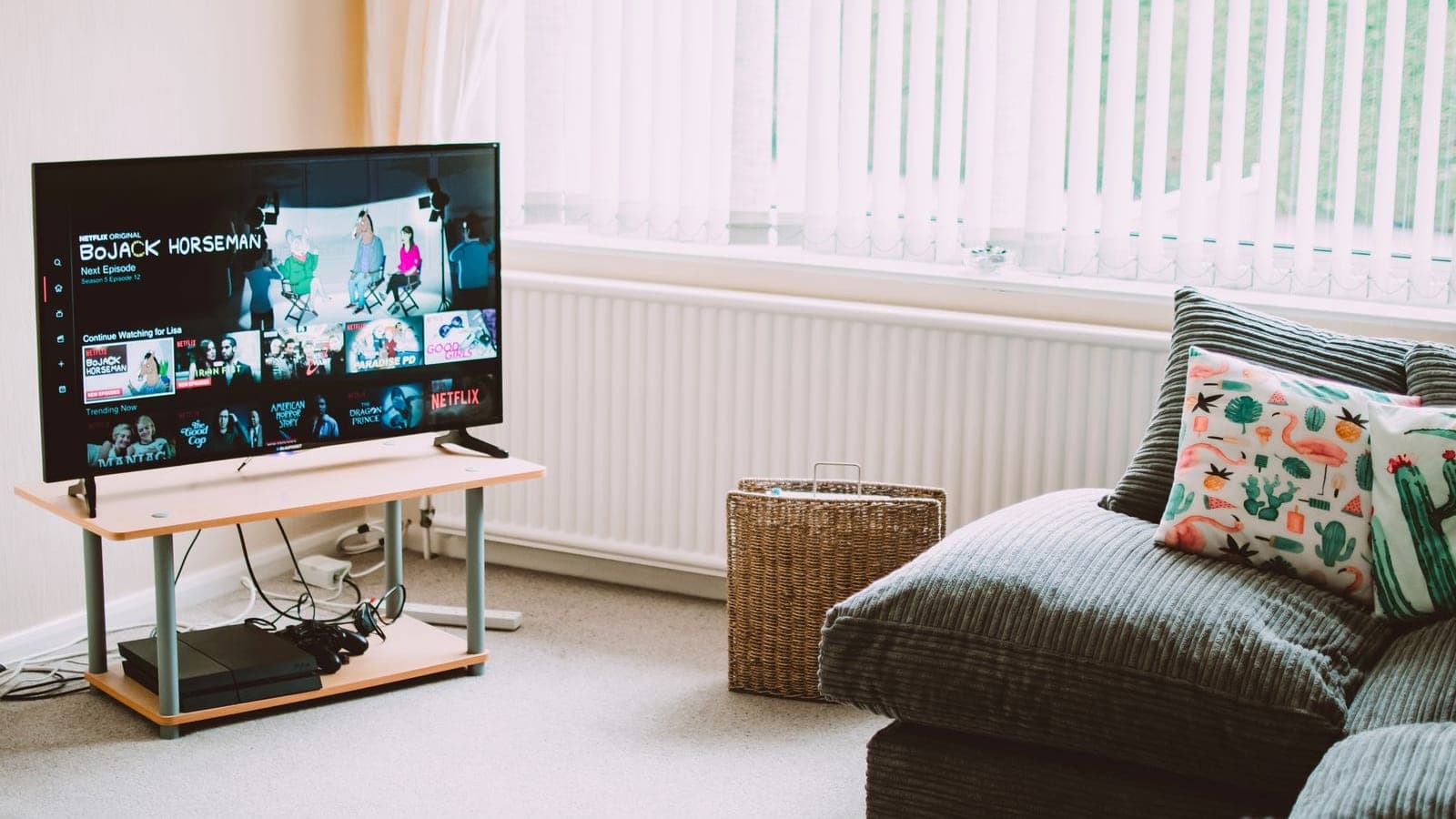
Une Samsung Smart TV moderne est probablement l'appareil le plus sous-exploité par les utilisateurs français qui souscrivent un abonnement IPTV. La majorité branchent un Fire TV Stick ou un boîtier Android par réflexe — alors que leur QLED de 2022 embarque déjà une puce capable de décoder du 4K HEVC 10 bits en hardware et un OS, Tizen, qui dispose d'un magasin d'applications avec IPTV Smarters Lite, IBO Player Lite et NET IPTV publiés officiellement. Ce guide explique comment exploiter votre Samsung sans matériel supplémentaire, modèle par modèle, app par app.
1. Comment fonctionne l'IPTV sur Samsung Tizen — natif vs sideload
Le système d'exploitation des téléviseurs Samsung depuis 2015 s'appelle Tizen, un fork de Linux développé conjointement avec la Linux Foundation puis maintenu en interne par Samsung. Contrairement à Android TV qui repose sur le Play Store, Tizen utilise un magasin propriétaire — le Samsung Apps Store — alimenté par des partenaires signés et validés par Samsung.
Concrètement, vous avez deux voies pour lire un flux IPTV sur une Samsung :
Voie native (recommandée). L'app est publiée sur le Samsung Apps Store, vous la trouvez en cherchant son nom depuis la TV, vous l'installez en un clic et la mise à jour est automatique. C'est le cas de IPTV Smarters Lite, IBO Player Lite, NET IPTV, SS IPTV, TiViMate Companion et quelques autres. Ces apps lisent du M3U comme du protocole Xtream Codes API, et déchargent le décodage vidéo sur le DSP intégré de la TV. Aucun bricolage, aucun mode développeur à activer.
Voie sideload (.tpk). Le format d'installation propriétaire de Tizen est le .tpk — équivalent du .apk Android. Avant 2020, on pouvait charger ces fichiers via une clé USB sur la quasi-totalité des séries Samsung. Aujourd'hui, le sideload n'est utile que sur des TV antérieures à 2018 où le store officiel a été nettoyé de ses anciennes apps IPTV, ou pour installer une version spécifique d'une app retirée du store. La procédure requiert d'activer le mode développeur Tizen depuis l'icône Apps (code 12345 dans les paramètres) et une clé USB formatée en FAT32.
Sur Tizen 4 et au-delà (modèles 2018+), le décodage HLS — le protocole de streaming réellement utilisé par 95 % des serveurs IPTV — est géré par le composant AVPlay, une API native qui pilote directement le hardware video decoder de la TV. C'est ce qui explique qu'un IPTV Smarters Lite sur QLED 2022 consomme moins de 8 W en lecture 4K, là où un Fire TV Stick 4K Max grille le double juste pour transcoder le flux avant de l'envoyer en HDMI.
2. Compatibilité des modèles Samsung : du J de 2015 au QN de 2026
La règle simple : si votre Samsung est 2017 ou plus récente, vous êtes tranquille. Pour le détail, voici la carte exacte des compatibilités, avec la version Tizen embarquée par chaque génération.
- Séries J (2015) — Tizen 2.3. Compatibilité IPTV très partielle, uniquement via SS IPTV et sideload .tpk. Le store officiel ne propose plus les apps Smarters/IBO depuis 2022.
- Série K (2016) — Tizen 2.4. Idem série J : sideload obligatoire pour Smarters Lite, NET IPTV reste disponible sur le store dans certaines régions.
- Série M et Q7/Q8/Q9 2017 — Tizen 3.0. Premier cru où les apps modernes s'installent encore depuis le store sans bidouille. HEVC 4K 60 fps supporté.
- Série N, Q6 2018 — Tizen 4.0. Compatibilité complète Smarters Lite, IBO Player Lite, NET IPTV. HDR10+ ajouté, HLG supporté.
- Série R, Q60R 2019 — Tizen 5.0. Apps IPTV pleinement fonctionnelles, EPG fluide, ABR streaming optimisé.
- Série T, Q60T 2020 — Tizen 5.5. Améliorations buffer HLS, support AV1 décodage partiel.
- Série AU, QN, BU 2021-2022 — Tizen 6.0 puis 6.5. Neural Quantum Processor, décodage 4K 120 Hz pour les QN90B et au-delà.
- Série CU, S90C, QN 2023-2024 — Tizen 7.0. Nouvelle interface Smart Hub, multitâche entre apps IPTV et SmartThings.
- Série S95D, QN90D, QN900D 2024-2026 — Tizen 8.0. HDR10+ Adaptive, Filmmaker Mode, support natif des flux 8K HEVC.
Pour vérifier votre version Tizen, allez dans Paramètres > Assistance > À propos de ce téléviseur. Si Tizen 4 ou supérieur s'affiche, toutes les apps recommandées plus bas s'installeront sans accroc.
3. Trois apps IPTV recommandées sur le Samsung Apps Store
Sur Tizen 4 et au-delà, vous avez trois choix solides — chacun avec ses forces. Inutile d'en installer dix : une seule suffit, et changer d'app casse votre EPG.
IPTV Smarters Lite. La déclinaison Samsung/LG de l'app phare de WHMCS Smarters, sœur de IPTV Smarters Pro sur Fire TV. Interface télécommande optimisée, gros boutons, navigation par catégories (Live, Movies, Series, EPG). Accepte M3U et Xtream Codes API. C'est notre recommandation par défaut pour 95 % des clients de l'Abonnement IPTV Officiel.
IBO Player Lite. Plus minimaliste, populaire chez les utilisateurs qui basculent depuis une box MAG. Sa particularité : l'activation se fait par adresse MAC du téléviseur, ce qui simplifie la livraison côté revendeur — vous communiquez votre MAC Tizen, votre fournisseur l'enregistre côté serveur, et l'app charge la playlist sans saisie d'identifiants. Idéal pour les profils non techniques.
NET IPTV. Présent sur le Samsung Apps Store depuis 2017, plus ancien, plus rustique. Sa force : il fonctionne encore sur des séries K et M où Smarters Lite a disparu. Configuration via le site web netipt.net (ajout de la playlist M3U liée à votre MAC) plutôt qu'en direct dans l'app.
Sur les séries J et K antérieures à 2017, ces trois apps sont inaccessibles depuis le store en 2026. Reportez-vous à la section 5 pour la méthode sideload, ou consultez notre comparatif boîtier IPTV pour évaluer la pertinence d'un Fire TV Stick HDMI.
4. Tutoriel pas-à-pas : installer IPTV Smarters Lite sur Samsung Tizen
Voici la procédure exacte pour passer d'une TV éteinte à un flux 4K HEVC en lecture, en moins de huit minutes. Procédure testée sur Q60T, AU8000, S90C et QN90D.
- Allumez la TV et appuyez sur la touche Home (icône maison) de la télécommande Samsung One Remote. Le Smart Hub s'ouvre en bas de l'écran.
- Naviguez jusqu'à l'icône Apps (les quatre petits carrés colorés), sélectionnez-la avec OK.
- Cliquez sur la loupe Recherche en haut à droite de la grille d'apps.
- Tapez « Smarters » au clavier virtuel. Le résultat IPTV Smarters Lite apparaît en première position, édité par WHMCS Smarters.
- Sélectionnez l'app puis cliquez sur Installer. Le téléchargement pèse environ 35 Mo et prend 20 à 40 secondes selon votre Wi-Fi.
- Ouvrez l'app depuis la grille Apps (elle est désormais ajoutée à votre liste personnelle).
- Acceptez les conditions au premier lancement et accordez l'accès au stockage local pour le cache EPG.
- Choisissez votre mode de connexion sur l'écran d'accueil : « Login with Xtream Codes API » (fortement recommandé) ou « Load Your Playlist - M3U URL ».
Pour la connexion Xtream Codes API :
- Any Name : libellé libre, par exemple « TV Salon » ou « Abonnement Premium ».
- Username : votre identifiant Xtream fourni par WhatsApp lors de l'activation.
- Password : votre mot de passe Xtream (attention aux majuscules).
- URL : l'adresse du serveur, format
http://serveur.exemple-ligne.com:8080(sans/get.phpà la fin). - Cliquez sur ADD USER.
L'app charge la liste des chaînes, la VOD et l'EPG en 5 à 30 secondes selon la taille du bouquet — comptez plutôt 30 à 45 secondes pour les 22 000+ chaînes d'un service IPTV Premium complet. Vous arrivez ensuite sur l'écran principal Live TV / Movies / Series / EPG, et la navigation se fait à la télécommande Samsung.
Si la première chaîne ouverte ne se lance pas, c'est presque toujours un problème de saisie : retournez en arrière, supprimez le profil et recopiez les identifiants à la main depuis votre message WhatsApp d'activation (les copier-coller ajoutent parfois des espaces invisibles que Tizen interprète mal).
5. Méthode alternative : sideload .tpk via clé USB pour anciens modèles
Sur une série J 2015 ou une série K 2016, le store officiel ne contient plus les apps IPTV modernes. Il existe deux solutions : brancher un Fire TV Stick (méthode universelle, détaillée dans notre guide IPTV Firestick France), ou utiliser le sideload .tpk.
Voici la procédure sideload, à appliquer uniquement si vous êtes à l'aise avec la TV en mode développeur. Samsung ne supporte pas officiellement cette méthode.
- Préparez une clé USB formatée en FAT32 (NTFS n'est pas reconnu pour le sideload Tizen). Créez un dossier
userwidgetà la racine. - Téléchargez le fichier .tpk de l'app IPTV souhaitée depuis le site officiel de l'éditeur. Placez-le dans le dossier
userwidgetde la clé. - Activez le mode développeur sur la TV. Ouvrez l'icône Apps, appuyez sur 1 - 2 - 3 - 4 - 5 sur la télécommande dans cet ordre. Une boîte de dialogue apparaît, basculez Developer Mode sur ON et saisissez l'IP de votre PC (peut être l'IP de la box, peu importe pour un install USB).
- Redémarrez la TV en la débranchant 30 secondes.
- Insérez la clé USB dans un port USB de la TV (privilégiez le port USB 1 le plus proche des entrées HDMI).
- Retournez dans Apps et naviguez vers Mes Apps. L'app sideloadée apparaît dans la liste avec une étiquette « USER ».
- Sélectionnez-la et configurez-la avec vos Xtream Codes ou votre M3U.
À retenir : ce mode dev s'efface à chaque mise à jour majeure de Tizen, et un firmware Samsung peut révoquer l'app sideloadée. La méthode est dépannage, pas pérenne. Pour un usage stable sur 12 ou 24 mois, un boîtier HDMI dédié reste préférable.
6. Dépannage spécifique Samsung — app quits, EPG vide, ABR downscaling
Les pannes IPTV sur Samsung suivent un schéma assez prévisible une fois qu'on connaît la plateforme. Voici le mémo support que nos agents WhatsApp utilisent au quotidien — pour aller plus loin, voir aussi IPTV ne fonctionne pas.
Symptôme : IPTV Smarters Lite quitte au démarrage et renvoie au Smart Hub. Cause habituelle : cache Tizen saturé après une mise à jour firmware. Allez dans Paramètres > Assistance > Soin de l'appareil > Gérer le stockage > IPTV Smarters Lite > Effacer les données. Vous devrez ressaisir vos codes, mais l'app redémarre proprement neuf fois sur dix.
Symptôme : EPG vide alors que les chaînes se lancent. Vous êtes en M3U, pas en Xtream Codes API. Le protocole Xtream Codes API récupère l'EPG via un endpoint dédié /player_api.php, alors qu'une simple M3U n'expose qu'une liste plate. Recréez votre profil en mode Xtream avec les trois champs URL + Username + Password.
Symptôme : permissions Tizen refusées sur l'app — message « Network access denied ». Allez dans Paramètres > Général > Réseau > État du réseau, lancez un test. Si la TV vous dit « connecté à Internet », c'est qu'une mise à jour Tizen attend confirmation. Acceptez-la, redémarrez, retestez.
Symptôme : ABR downscaling (l'image passe de 4K à 720p au bout de quelques minutes). Le protocole HLS adapte le bitrate à la bande passante mesurée toutes les 6 à 10 secondes. Si votre Wi-Fi tombe sous 25 Mbps en pointe, le player demande la variante plus basse au serveur. Solution : basculez en filaire si possible (un port Ethernet est disponible sur toutes les Samsung depuis 2016), ou passez votre Wi-Fi en 5 GHz voire Wi-Fi 6 sur les modèles 2022+.
Symptôme : son désynchronisé. Désactivez le Game Mode et le Picture Mode Filmmaker pendant la lecture IPTV. Ces modes optimisent la latence pour des sources HDMI et créent un décalage A/V sur les flux réseau bufferisés. Préférez le mode Standard ou Cinéma.
Symptôme : 1ère chaîne lance, les suivantes affichent un écran noir. Limite de connexions simultanées atteinte côté serveur — votre abonnement est probablement utilisé sur un autre appareil en parallèle. Déconnectez l'autre écran, ou passez à une formule 2 écrans via notre test IPTV gratuit pour valider votre besoin.
7. Performances 4K : HEVC 10 bits, HDR10+ et hardware decode Tizen
Là où une Samsung récente écrase un Fire TV Stick et même certaines Apple TV : le décodage hardware. Le SoC Tizen (Hexa-Core Cortex-A73/A55 sur les QLED 2022+, Neural Quantum Processor 4K/8K sur les modèles haut de gamme) intègre un bloc de décodage vidéo dédié, capable de traiter :
- H.265 / HEVC Main10 jusqu'en 4K 60 fps (et 120 fps sur QN90B/QN90C/QN90D/QN95D).
- HDR10, HDR10+ Adaptive, HLG — pas de Dolby Vision (choix commercial de Samsung), mais HDR10+ est utilisé par la plupart des chaînes 4K UHD françaises.
- AV1 décodage partiel sur Tizen 5.5+, complet sur Tizen 7+ pour les modèles 2023.
- Profondeur 10 bits native sur les dalles QLED et OLED, soit 1024 valeurs par canal (vs 256 en 8 bits SDR).
Pour qu'un flux IPTV exploite cette chaîne complète, il faut un fournisseur qui encode réellement en HEVC Main10 et non en H.264 upscalé. C'est l'un des critères de qualité que nous détaillons dans notre guide IPTV 4K France — un vrai 4K HDR10+ exige environ 18 à 22 Mbps en bitrate adaptatif, et un fournisseur sérieux qui ne triche pas sur la résolution source.
Côté réglages TV, deux paramètres font une différence visible :
- Picture Mode : préférez Cinéma ou Filmmaker Mode (introduit sur les modèles 2020+) pour respecter la colorimétrie BT.2020 du flux source. Le mode Dynamique sursature et tue le HDR10+.
- Auto Motion Plus : désactivez-le sur les retransmissions sport et cinéma. Le soap opera effect créé par l'interpolation 60 → 120 Hz dégrade la perception de fluidité naturelle du flux 50 fps européen.
La documentation Samsung officielle sur les capacités Smart TV est consultable sur samsung.com/fr/tvs/smart-tv-overview si vous voulez vérifier la fiche technique exacte de votre modèle avant achat d'abonnement.
Conclusion : votre Samsung suffit, voici comment l'activer
Si vous possédez une Samsung Tizen 4 ou postérieure, vous n'avez besoin de rien d'autre que d'un abonnement IPTV sérieux pour transformer votre salon en hub TV complet — 22 000+ chaînes France et internationales, VOD, EPG 7 jours, 4K HEVC HDR10+ décodé en hardware par votre puce intégrée. Installation : huit minutes via IPTV Smarters Lite et vos Xtream Codes.
Côté tarifs, Abonnement IPTV Officiel propose quatre formules adaptées aux usages Samsung Smart TV :
- 3 mois : 19 € — idéal pour tester
- 6 mois : 33 €
- 12 mois : 60 € — formule la plus populaire
- 24 mois : 79 € — meilleur ratio long terme
Activation via WhatsApp au +48 780 908 201, codes Xtream livrés en moins de cinq minutes, support francophone 7j/7 et garantie satisfait ou remboursé 7 jours. Pour valider votre matériel avant souscription, demandez d'abord notre test IPTV gratuit — un agent vous guide pour configurer Smarters Lite sur votre Samsung en direct.